Visualizzazione post con etichetta recensioni. Mostra tutti i post

domenica 10 gennaio 2016

Installazione e prova di SparkyLinux 4 “Tyche”


Ai tempi in cui andavano di moda, acquistai un Netbook per mia figlia, perché cominciasse a smanettare su una tastiera con un PC che sentisse “suo” (anche se il papà ne poteva fare largo uso...).

La macchina in prova

 
Il netbook è un Packard Bell DOT SE/001T con:
  • Cpu Intel Atom N450
  • RAM 1 GB
  • Hard disk 160 GB
  • Scheda grafica Intel  GMA 3150
  • Display 10,1’’ 1024 x 600 pixel
Oggi con questo hardware, anche le distribuzioni Linux cominciano a stare “strette”, specie quando si tratta di multimedia e navigazione su Internet. La distribuzione “storica” che ho tenuto sul PC è Lubuntu (il Windows XP preinstallato ha avuto vita brevissima!), ma avevo voglia di “dare un’occhiata in giro” per capire se si poteva spremere prestazioni migliori dal netbook.

Ho quindi scandagliato in lungo e in largo Distrowatch, il sito che raccoglie un po' tutte le distribuzioni Linux esistenti, ma trovare una distribuzione per desktop E leggera è diventato affare complicato. Ho quindi scaricato una serie di distribuzioni Linux e le installerò tutte prima di decidere quale tenere.

La prima (ma ne proverò altre) è SparkyLinux. SparkyLinux è una distribuzione basata su Debian “stretch” Testing, che vuole essere veloce, leggera e con software aggiornato. Per soddisfare le prime due caratteristiche, SparkyLinux utilizza LXDE come desktop environment. Per la terza, utilizza appunto Debian Testing e fornisce un sistema che permette l’aggiornamento del sistema con un clic.

Installazione

Ho scaricato SparkyLinux 4.2 Desktop LXDE dal sito web ufficiale, dove si possono trovare diverse versioni con altri desktop environment come MATE, KDE e Xfce.
Le dimensioni del file ISO mi hanno lasciato un po’ perplesso: ben  1,5 GB! Un sacco di roba, che significa anche molti programmi già forniti senza doverli scaricare in un secondo momento.


Ho masterizzato il file ISO su una chiavetta USB, e fatto partire il netbook dalla chiavetta. SparkyLinux si può provare in modalità live, e così ho fatto, per essere sicuro che tutto funzionasse al meglio prima di installare.


SparkyLinux si presenta con la classica configurazione LXDE, con pannello inferiore, e menu dei programmi in basso a sinistra. Sulla destra del pannello si trovano i controlli del volume, rete, e pulsanti per lo spegnimento.
Provando SparkyLinux in modalità live trovo conferma la grande quantità di programmi a disposizione: alcuni dei quali neanche conosco. Poco male, anzi, vuol dire che passerò qualche tempo a dar loro un’occhiata.

Passo quindi all’installazione di SparkyLinux sull’hard disk, utilizzando SparkyInstaller, presente sul desktop. I programmi di installazione delle varie distribuzioni sono molto simili tra loro, e così anche questo. Si passa attraverso una serie di finestre di configurazione in cui si chiede all’utente:
  • lingua (italiano)
  • fuso orario (Rome, UTC+1)
  • disposizione della tastiera (italiana)
  • nome utente
  • e infine partizionamento 
Sull’ultima ho qualche difficoltà: nessuna configurazione preimpostata, o suggerita, solo un utente esperto può configurarlo senza fare danni. Questo può essere un ostacolo per i novizi (a cui consiglio caldamente di rivolgersi al cugino / fratello / LUG più vicino).
Altra difficoltà che ho incontrato durante l'installazione sono le dimensioni delle finestre, più grandi dello schermo del netbook, che lasciano fuori i pulsanti. Ho risolto muovendo verso l'alto le finestre usando il cursore.
Una schermata finale riepiloga le scelte e le impostazioni, e poi inzia con l’installazione sull’hard disk.

“Standing on shoulder of giants”

E’ la prima scritta che appare durante lo slideshow che intrattiene l’utente durante il processo di installazione, che dura parecchio (il povero Atom N450 fa quello che può!), circa 1 ora. Alla fine, il sistema chiede il riavvio del PC.

Primo avvio 


Al primo avvio, il sistema verifica se sono presenti aggiornamenti e pacchetti per la localizzazione, e in caso li installa. Essendo basata su Debian Testing, e con così tanti programmi  preinstallati, di aggiornamenti ce ne sono ogni giorno. Molti megabyte di dati da scaricare e lunghi minuti da attendere finché il sistema li installa. Per un netbook con una CPU limitata com’è l’Atom, questo significa un carico notevole di lavoro.

Programmi in dotazione

SparkyLinux è una distribuzione completa, con moltissimi programmi e alcune interessanti utility peculiari.


Come suite per l'ufficio c'è LibreOffice 5.0, completa in tutti i suoi moduli, anche quelli - come Math e Base - che talvolta mancano altrove. Se non basta, con APTus se ne possono installare anche altre (come Calligra). Per leggere i documenti PDF c'è il classico Evince.

La parte multimediale è altrettanto completa: Exaile (ascoltare musica), VLC (vedere video), Xfburn (masterizzare CD/DVD) e molti altri. Video e MP3 funzionano al primo colpo senza problemi, grazie alla presenza del pacchetto "codec multimediali" preinstallato. 

Interessante poi Radio Tray, che non conoscevo. Radio Tray permette di ascoltare le radio internet. Una volta avviato, si posiziona sul pannello (tray), e da lì si possono selezionare i vari canali. Il programma ha già una serie di radio presintonizzate, e se ne possono aggiungere anche delle altre - per esempio le radio italiane.


Per la parte Internet, SparkyLinux ha Iceweasel e Icedove, che sono gli equivalenti "generici" (=senza marchio) di Firefox e Thunderbird. Ho trovavo Icewasel abbastanza lento, anche se si possono vedere senza problemi i video su Youtube. Interessante la presenza di Liferea, aggregatore di notizie, per quei pochi (come il sottoscritto) che ancora legge così le notizie.


Superfluo invece Turpial, client per Twitter: il programma ha qualche bug e (purtroppo) il progetto sembra fermo da quasi 2 anni.

La parte gestione del sistema ha numerose utility, che coprono praticamente qualsiasi necessità di configurazione - e anche di più.


Mi ha colpito in particolare Sparky APTus, peculiare di SparkyLinux. Con APTus si può aggiornare il sistema, installare "meta pacchetti" (pacchetti che ne contengono molti altri, come i codec multimediali), installare versioni diverse di suite per l'ufficio (Calligra, WPSOffice), rimuovere pacchetti e kernel non più necessari, aggiornare le fonti (repository).


SparkyAPTus è una utility fatta molto bene, e permette di gestire quasi tutte le necessità di installazione e pulizia del sistema da un unico posto.

Cosa mi piace
Dopo una settimana di utilizzo, ci sono alcune cose positive:
  • SparkyAPTus, un programma molto utile per tenere pulito e aggiornato il sistema 
  • Il software è sempre aggiornato, ma nessun "crash" rilevato, segno che SparkyLinux è un sistema molto stabile
  • Leggera e abbastanza veloce, SparkyLinux è modesta nell'impiego delle risorse di sistema. La CPU raramente arriva al 100% di utilizzo e 1 GB di RAM presente basta e avanza.

Cosa mi piace poco

SparkyLinux ha anche qualche pecca:
  • In fase di installazione lo strumento di partizionamento è difficile per gli utenti poco esperti, che potrebbero fare danni - specie in caso di dual-boot con Windows (il nonno raccomanda: fare sempre un backup dei dati PRIMA dell'installazione!). Bisogna dire che SparkyLinux dispone di una buona documentazione sul proprio wiki (in inglese) che è sicuramente utile.
  • Aggiornamenti pesanti: al sottoscritto è capitato di scaricare 195 MB dopo 2-3 giorni dall'ultimo aggiornamento: troppa roba e troppo tempo perso a scaricare e installare. Se poi si dispone di una CPU limitata come è Intel Atom questo fattore è ancora più grave.
  • Mancanza di "consistenza", tanti (buoni) programmi presi però da "famiglie diverse" (LXDE, Xfce e GNOME) si traduce in una patchanka di programmi, e mancanza di omogeneità nell'esperienza utente
  • Bordo delle finestre inesistente, il tema predefinito è quantomeno discutibile: se si sovrappongono due finestre è impossibile distinguerne il bordo (grigio). Ho rimediato utilizzando lo stile "Clearlooks", ma perché quel tema?

Conclusioni 

Avendola utilizzata per qualche tempo posso dire che SparkyLinux è una buona distribuzione, che merita considerazione. La presenza di numerosi programmi già preinstallati aiuta ad essere efficienti fin dall'installazione, ma è inadatta per utenti inesperti.
La consiglio a chi vuole una distribuzione leggera e pronta all'uso.

martedì 2 aprile 2013

Prova di Kubuntu 13.04 Beta

Raring Ringtail - fonte www.wikipedia.org

Post aggiornato il 06.05.2013 

A parte un aggiornamento nei pacchetti, nessuna novità è stata introdotta nella Beta 2, quindi quanto scritto in questa prova vale anche per l'ultima Beta prima del rilascio, e molto probabile valga anche per la versione finale.

Qualche settimana fa è stato annunciato il rilascio della prima beta di Kubuntu 13.04 "Raring Ringtail", la cui versione finale sarà ufficialmente disponibile il 25 Aprile 2013. Approfittando del tempo libero di queste vacanze pasquali, ho deciso di fare una prova.

Solo una prova, perché questo rilascio, come tutti quelli definiti "alpha" o "beta", è destinato solo per chi vuole dare una mano nello sviluppo, oppure nei test, e quindi evitare di usarlo su PC su cui si tengono dati importanti.

Nel precedente rilascio Alpha 1 c'era ben poca roba nuova di cui parlare, KDE 4.10 era ancora in beta, ma in questo rilascio invece le novità sono parecchie, e ho voluto provarle. Ho quindi scaricato l'immagine ISO dalla pagina di download, creato una chiavetta USB, e messa all'opera sul portatile.

Il portatile

Il PC su cui ho provato Kubuntu 13.04 è un Acer Travelmate 6594, con CPU Intel Core i5, 4 GB di RAM e scheda video Intel HD. Una macchina piuttosto recente, con un processore potente e memoria abbondante, tanta che anche un desktop environment come KDE - sicuramente ingordo di risorse - ci gira bello comodo.

L'avvio

Una volta avviato il PC da USB, appare la schermata di avvio classica di Kubuntu, nessuna novità da segnalare.

Kubuntu 13.04: il boot di Kubuntu

Si arriva quindi alla scelta della lingua e se provare o installare Kubuntu, e qui si nota la prima novità.

 
Kubuntu 13.04:la prima schermata, per la prova o l'installazione di Kubuntu

La finestra è stata ridisegnata e adesso è copre tutto lo schermo, scelta di pulizia e razionalità. Per il resto, il processo di installazione, che ho provato su una macchina virtuale, è sempre lo stesso, facile e veloce, anche per i principianti.

Per la mia prova invece, seleziono la lingua (italiano) e poi procedo con "Prova Kubuntu".

Prima parte: il sistema

Il desktop

Dopo circa 30-40 secondi la sessione "live" è pronta. Da dire che il processore in uso è una bella bestia! Ho provato Kubuntu 13.04 beta 1 su un'altra macchina con processore AMD e il boot è stato molto più lento!

L'aspetto del desktop è sostanzialmente quello di KDE 4.10 (su Kubuntu 13.04 è presente KDE 4.10.1): Kubuntu fa modifiche minimali a "KDE SC" (dove SC sta per software compilation), per offrire una piena esperienza KDEcentrica,

Kubuntu 13.04: il desktop

Lo sfondo del desktop è quello predefinito di KDE 4.10, che è davvero bello, anche se avrei evitato quelle sfumature.

KDE 4.10 ha novità in molti dei programmi che compongono la compilation, tra cui da segnalare: miglioramenti a Kate (l'editor di testo), Konsole (la shell di riga di comando), Okular (il visualizzatore PDF), Gwenview (il visualizzatore di immagini), Kontact (un programma PIM, "personal information manager", che comprende calendario, agenda e posta elettronica), e tantissime altre novità, che potete leggere sull'annuncio ufficiale. Personalmente ho apprezzato il costante lavoro di finitura dei particolari, e anche un miglioramento nella reattività generale del sistema.

Muon 2.0 (quasi!)

Anche il programma di installazione e rimozione del software Muon Software Center è nuovo e rinnovato, arrivando alla versione 1.9.97, un passo dalla 2.0.

Kubuntu 13.04: Muon Software Center

Dopo aver cambiato parecchi gestori, Kubuntu sembra aver trovato quello giusto nel programma sviluppato da Jonathan Thomas.

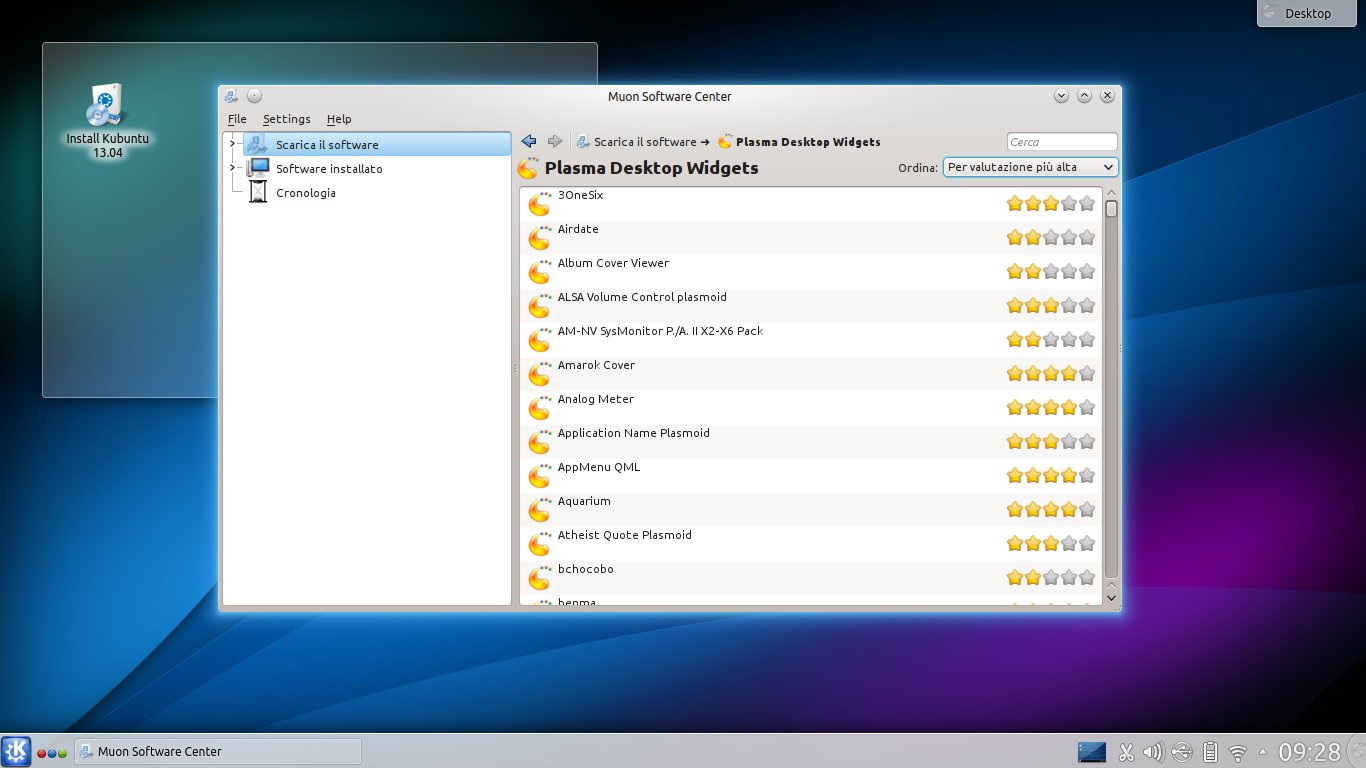
Muon Software Center ha un'interfaccia simile a Ubuntu Software Center, ma senza pubblicità e programmi a pagamento (almeno per ora). Lo sviluppo del programma procede regolarmente, anche a questa versione aggiunge qualcosa di nuovo: è disponibile una infatti nuova categoria di programmi, i "Plasma Desktop Widgets", i programmini che si installano sul desktop di KDE.

Kubuntu 13.04: Muon Software Center, Desktop Widgets

Homerun, il nuovo launcher

Una delle novità di Kubuntu 13.04 è l'introduzione nelle applet di Homerun, un nuovo "launcher" (="lanciatore", o menu da cui far partire i programmi e molto altro) sviluppato da Aurélien Gateau. Di Homerun, ne avevo parlato in un mio precedente post l'anno scorso, quando era ancora all'inizio dello sviluppo.

 Kubuntu 13.04: Homerun sul pannello (è la seconda "K")

Homerun è disponibile tra i widget, quindi se lo si vuole provare bisogna aggiungerlo, andando su "Desktop" (in alto a destra) e quindi "Aggiungi widget". Io l'ho piazzato sul pannello, di fianco a "Kickoff", il launcher ufficiale di KDE.

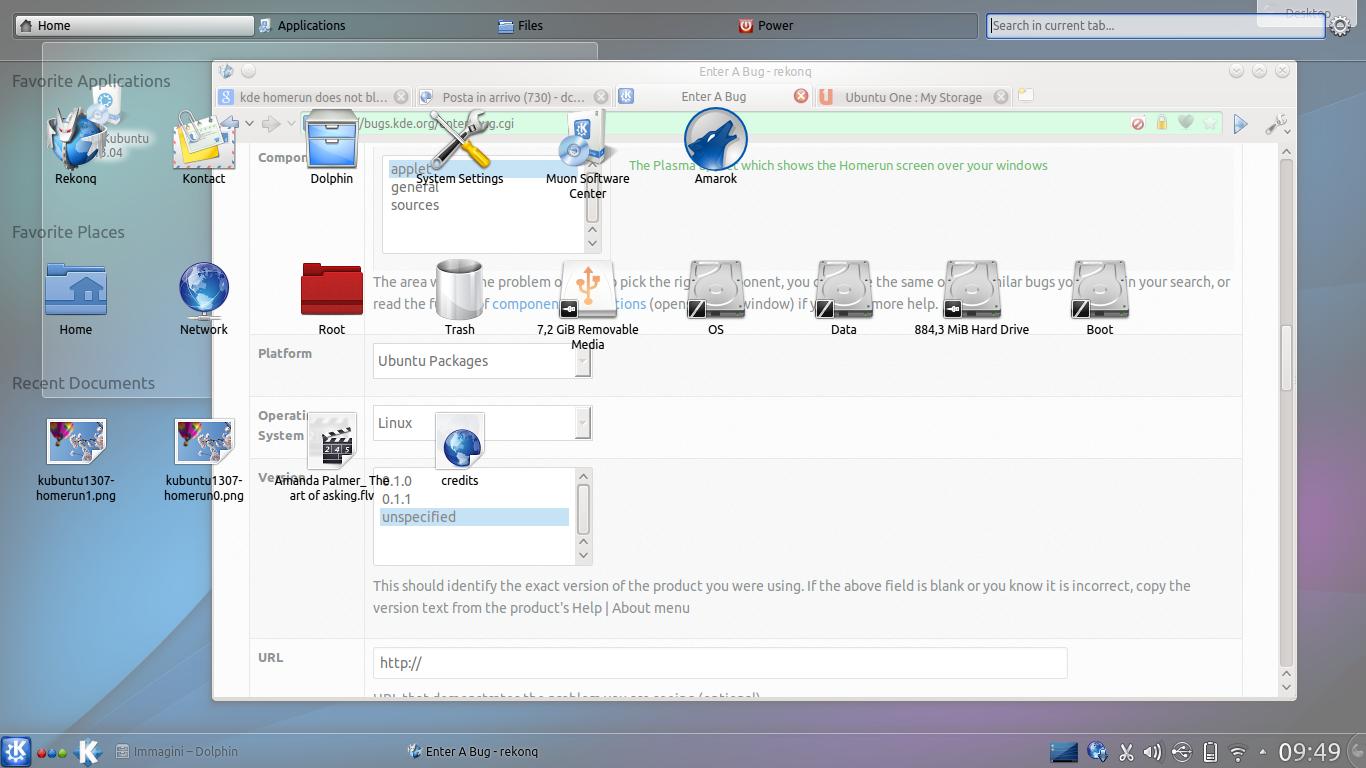
 Kubuntu 13.04: Homerun in azione

Lanciando Homerun si attiva un pannello, molto simile alla dash di Unity/Ubuntu. Il pannello ha 4 schede:
  • "Home", che contiene le applicazioni e le cartelle preferite, e gli ultimi documenti aperti
  • "Applications", da dove si possono avviare i programmi installati, divisi per categoria (le stesse di Kickoff)
  • "Files", per navigare tra le cartelle e file
  • "Power", che contiene i pulsanti per spegnere, riavviare o sospendere il PC.
Nella parte in alto a destra una casella per cercare file e applicazioni e infine una rotellina dentata che dà accesso alla configurazione di Homerun.

Kubuntu 13.04: il panello di configurazione di Homerun

Homerun è configurabile in ogni suo aspetto: si possono spostare, aggiungere o togliere schede, programmi e risorse. In più si può configurare una scorciatoia da tastiera per attivare Homerun, peccato non gli si possa associare il solo tasto "Super" (quello che attiva Unity/GNOME 3 Shell).

Pur essendo ancora alla versione 0.2.1, Homerun è stabile, nessun crash rilevato finché l'ho utilizzato. L'unica pecca è un fastidioso "bug": lo sfondo del pannello è trasparente, anche troppo trasparente, ed eventuali finestre attive confondono parecchio. Ho aperto una segnalazione su KDE, per adesso nessuno sembra essersene occupato.

Altri piccoli miglioramenti

Kubuntu 13.04, cioè KDE 4.10, porta con se altri piccoli miglioramenti, niente di stravolgente, ma che denotano ancora una volta l'estrema cura dei particolari e miglioramento continuo.

Ecco quindi la possibilità di inserire i menu dei programmi in un pulsante nella barra del titolo, che fa risparmiare spazio verticale - prezioso sui netbook, ma anche sui notebook moderni.

Kubuntu 13.04, "title bar button" attivo su Kate

Per attivarlo, basta andare su "System Settings" -> "Application appareance" -> "Fine Tuning" e alla voce "Menubar style" selezionare "Title bar button" (invece del predefinito "In application").

Ecco una finestra ridisegnata per il ripristino della sessione dopo la sospensione.

Kubuntu 13.04, la nuova finestra di ripristino

Ecco un nuovo font, chiamato "Oxygen Sans" (anche se il tipo di carattere predefinito rimane "Ubuntu").

Kubuntu 13.04, il nuovo font "Oxygen Sans"

Infine, ecco un nuovo gestore monitor multipli, disponibile sempre nei "System Settings".

Seconda parte: i programmi per l'ufficio

Libre Office 4.0

Su Kubuntu 13.04 è presente Libre Office 4.0, la nuova release della popolare suite per ufficio libera.

Kubuntu 13.04, Libre Office 4

La versione 4.0 è la prima che vede una profonda riscrittura del codice sorgente, e getta le basi per ulteriori miglioramenti futuri. Tutte le novità sono elencati su questo post di Libreitalia. Magari ne parlerò in un prossimo post.

Krita

Su Kubuntu 13.04 è presente Krita 2.6.1. Il programma di disegno e fotoritocco della suite Calligra (il pacchetto per ufficio di KDE) ha fatto passi da gigante negli ultimi tempi, tanto da arrivare al livello di GIMP.

Kubuntu 13.04, Krita 2.6.1

Impossibile scrivere le potenzialità di questo programma, che meriterebbe una recensione a parte.

Terza parte: navigazione e multimedia
  
Rekonq 2.2

Anche Rekonq, il browser predefinito di Kubuntu è migliorato notevolmente. Il browser sviluppato da Andrea Diamantini, e basato su Webkit (lo stesso "motore" di Chrome/Chromium) migliora notevolmente ad ogni rilascio.

Kubuntu 13.04, Rekonq 2.2


Rekonq 2.2 è stabile e veloce, Firefox si può finalmente abbandonare senza troppi rimpianti. L'unico plugin veramente necessario, Adblock, che blocca la noiosa pubblicità, è attivabile con 1 clic.

Firefox comunque si può installare facilmente, con il programmino di installazione preparato dagli sviluppatori di Kubuntu.

Tomahawk

Un'ultima novità è la disponibilità di Tomahawk, un nuovo player musicale multi piattaforma, ma Amarok resta il player predefinito.

Kubuntu 13.04, installazione di Tomahawk da Muon Package Manager

Tomahawk va installato, però (chissà perché) su Muon Software Center non si trova. Lo si deve installare dal "fratello" Muon Package Manager, non so se sia un bug. Comunque l'installazione procede senza problemi.

Kubuntu 13.04, Tomahawk, setup degli account

Appena avviato, Tomahawk permette subito di collegare i propri account sui diversi social network (Twitter, Google Talk, Jabber) con servizi come Spotify, last.fm, soundcloud, iTunes, Grooveshark e molti altri. Il tutto per condividere classifiche, novità, stazioni radio con i propri amici e i contatti.

Kubuntu 13.04, Tomahawk

Se devo trovargli una definizione direi che è un social musical player, qualunque cosa voglia dire questa definizione. L'approccio trasversale, che collega servizi e social network diversi è molto interessante. Penso di tornare a parlarne in un prossimo post dedicato solo a questo programma.

Considerazioni finali

Dopo aver passato anni all'ombra della sorella maggiore Ubuntu, adesso la distribuzione basata su KDE è libera da vincoli di sviluppo. La scelta di Kubuntu di rilasciare una distribuzione con pochissime personalizzazioni rispetto a KDE SC, permette a chiunque, tramite la potenza delle Impostazioni di sistema (System Settings), e i numerosi widget installabili, di personalizzare l'esperienza utente fin nei minimi particolari, in maniera sartoriale, senza ricorrere a programmi di terze parti. Questa è la potenza di KDE, che (paradossalmente) a molti sta indigesto proprio per questo.

Kubuntu 13.04 promette molto bene: ha retto bene durante la mia prova, che è durata più di qualche ora, senza crash inattesi o errori, a parte il paio che ho segnalato. Chiaro che un'esperienza "live", senza installare il sistema sul PC, è diversa, ma posso dire che sono rimasto colpito positivamente.

Non resta che aspettare il rilascio ufficiale di fine Aprile, per verificare che queste buone promesse siano mantenute.


Dario Cavedon è un giovanotto di belle speranze, che ha passato i 40 ma non se li sente, è uno giovane dentro, anche se da fuori non si direbbe. Si dedica con passione alla diffusione del Software Libero, di Linux e di Ubuntu e di un sacco di altra roba, nel poco tempo che famiglia e lavoro gli concedono. Il resto lo potete leggere sulla breve biografia.

venerdì 1 febbraio 2013

Installazione e prova di Crunchbang Linux 11


(aggiornato il 06.02.2013)

Modernariato

Un paio d'anni fa mia sorella mi chiese di prenderle un portatile nuovo, perché quello che aveva era ormai insufficiente alle sue necessità. Si trattava di un Compaq Presario 705EA, con installato Windows XP. Alla sorella comprai un nuovo fiammante portatile HP, senza sistema operativo, su cui installai Ubuntu 10.10 - e che ho recentemente aggiornato a Ubuntu 12.04 "Gnome Fallback". Il vecchio Compaq mi rimase in casa, e da allora lo usa (poco) mia moglie.

La sfida

Recentemente mi è venuta l'idea fissa di recuperare il vecchio catorcio portatile e installarci una distribuzione Linux moderna. Un'idea che è anche una sfida: è possibile utilizzare ancora un PC vecchio più di 10 anni? I PC, come tutti gli oggetti elettronici hanno una vita molto breve, ogni 18 mesi anni la potenza delle CPU raddoppia, buttando fuori dal mercato la precedente generazione.

In più il software diventa sempre più ingordo di risorse, perché i programmatori sfruttano a fondo le risorse del PC ma soprattutto se ne fregano di ottimizzare i programmi. L'ingordigia di risorse, che era una caratteristica saliente di un particolare sistema operativo, col tempo è diventata una caratteristica anche dei sistemi Linux. Almeno della maggior parte dei sistemi Linux.

Il mio amico Luigi


Un mese fa poi lessi un post di Luigi "bit3lux" che parlava bene di Crunchbang Linux, di cui aveva provato la versione 11, nome in codice "Waldorf", dal nome del personaggio dei "Muppet Show". Crunchbang 11 è ancora in sviluppo, ma tra qualche mese sarà rilasciata la versione stabile. Crunchbang infatti, dopo un periodo in cui era una derivata di Ubuntu, adesso si basa su Debian, in particolare Debian 7 "Wheezy" di cui appunto tra un po' sarà rilasciata la versione "Stable". In più usa Openbox un gestore di finestre molto leggero e veloce.

Chiesi a Luigi se, secondo lui, Crunchbang potesse girare sul vecchio portatile di mia sorella, e...
Ehi, qui non si butta niente! :)) Sebbene la ram sia veramente poca, secondo me su quel portatile CrunchBang gira alla perfezione.
Andai quindi a scaricare la ISO, la masterizzai su un CD, e passai il sabato pomeriggio a installare e configurare.

Installazione di Crunchbang 11 "Waldorf"

La prima cosa curiosa che salta all'occhio è il logo della distribuzione che è

#!

cioè i caratteri cancelletto "#" (sharp per gli inglesi) e punto esclamativo, non so cosa significhi (se qualcuno lo scopre me lo segnali! Aggiornamento: il buon +Andrea Colangelo mi ha svelato l'arcano), ma fa figo riferirsi a Crunchbang scrivendo solo #! quindi farò anch'io così. :-)

Come detto, la ISO di #! sta in un CD, quindi nessun problema anche con i PC vecchi, che magari mancano di lettore DVD oppure non possono avviarsi da chiavetta USB. Appena avviato, si presenta una schermata con le opzioni disponibili.


La prima opzione permette di provare #! in modalità "live", cioè senza installare niente sul PC, la seconda fa partite il programma di installazione, e l'ultima esegue un test della memoria RAM del PC (problemi della memoria potrebbero inficiare la buona riuscita dell'installazione). Scelgo la seconda opzione e vado avanti.

Comincia quindi l'installazione vera e propria con un programma di installazione grafico, di un sobrio colore grigio, che da quanto ho capito è il colore distintivo della casa.


Si comincia dalla selezione della lingua, e poi si prosegue con le altre "classiche" domande (disposizione della tastiera, nome del computer, nome dell'utente e password...). Interessante notare la presenza del tasto "Screenshot" che salva una schermata della finestra nella sessione temporanea dell'installazione. Un utente medio (come il sottoscritto) può andarsele a prendere e salvare su una chiavetta (come ha fatto il sottoscritto).

L'unico passo veramente ostico è il partizionamento del disco fisso. C'è una procedura guidata che consente anche all'utente inesperto di installare #! senza danni sul computer, anche in dual boot con un altro sistema operativo.


Mi ha lasciato perplesso la possibilità di far scegliere all'utente il posizionamento di alcune directory (home, var e tmp).


Anche se c'è l'esplicita opzione "per nuovi utenti", ed è la prima selezionata, dare la possibilità di scegliere altri posizionamenti per specifiche directory - che è assolutamente sensato - fa solo aumentare la confusione agli utenti meno esperti. Consiglio i neofiti di farsi assistere nell'installazione da una persona più esperta! Io scelgo la seconda e proseguo. Il sistema propone quindi il riepilogo delle partizioni, prima di procedere alla formattazione.


Io ho scelto di formattare tutto il disco, rasando al suolo Windows XP per costruirci sopra un sistema Linux 100%. Premendo il tasto "Continua", il programma di installazione scrive le modifiche sull'hard disk. E così sia.

L'errore in agguato

Una brutta notizia: l'installazione a questo punto va in errore.


L'errore è capitato anche a Luigi, entrambi l'abbiamo risolto andando comunque avanti. Per onestà devo dire che ho provato a ripetere lo stesso errore su una macchina virtuale, ma il "trucchetto" non è riuscito. Questo è una cosa davvero antipatica, che spero si risolva quando uscirà la versione "stable" di #!.

(Aggiornamento del 06.02.2013: come suggerito da +Luca Savio su Google Plus, bisogna scegliere la lingua inglese e tastiera italiana e l'installazione procede senza problemi; una volta installato si dovrà cambiare la lingua in italiano)

Il resto dell'installazione prosegue senza problemi fino al riavvio del PC. In tutto, compreso l'errore, l'installazione è dura circa 45 minuti. Lo spazio occupato su hard disk è di circa 4,5 GB.

Primo avvio

Il primo avvio del PC dura un paio di minuti, il sistema chiede user e password (definiti durante l'installazione). La distribuzione occupa poco più di 100 MB in RAM, pensavo meno, ma vabbé. La cosa veramente brutta è il tremendo colore azzurro dello sfondo, stava cominciando a piacermi il colore grigio.


Una cosa positiva è invece lo script post-installazione che parte appena avviato #!: uno script su terminale che esegue una serie di operazioni nell'ordine:
  • aggiorna la distro con gli ultimi aggiornamenti
  • installa le stampanti
  • installa il supporto Java
  • installa Libre Office
  • installa i pacchetti per lo sviluppo

Tutte queste azioni sono facoltative, e si possono saltare premendo il tasto "s" (skip). Io faccio solo gli aggiornamenti, mentre il resto non mi serve (stampante e pacchetti di sviluppo), oppure lo evito (Libre Office e Java). Passano altri 20 minuti per scaricare (più di 200 MB di roba!) e installare gli aggiornamenti.


Orientarsi sul desktop e primo utilizzi

Aggiorno subito lo sfondo del desktop, con qualcosa di più consono e... grigio! :-)


Il desktop è molto sobrio, quasi spoglio. Un solo pannello, in alto, che contiene i riferimenti per i 2 spazi di lavoro predefiniti, su cui appaiono le icone dei programmi quando sono in esecuzione, quindi sulla destra gli indicatori di rete, batteria, volume audio e data/ora di sistema. Sulla parte destra c'è Conky, avviato automaticamente all'avvio del sistema, un programma molto utile che fornisce una serie di informazioni sullo stato del sistema, come il carico della CPU, l'utilizzo della memoria RAM e swap, e anche una serie di scorciatoie da tastiera che permettono di avviare velocemente i programmi principali, come il browser Internet o il gestore dei file.

Agendo sulla swappiness (diminuendola a 10), che implica un maggiore utilizzo della RAM invece che del disco fisso, il sistema diventa un po' più veloce. Dopo il primo avvio, senza programmi in esecuzione, il sistema consuma 70-80 MB di RAM, che è davvero poco.

Dov'è il menu?

Sul desktop non c'è altro. Il menu principale si attiva premendo il tasto destro del mouse, e appare in corrispondenza di dove si trova il mouse in quel momento.


Il menu è il classico menu di accesso, con i programmi divisi per categoria, ma ha anche alcune voci che permettono di installarne altri, come Chromium o Libre Office, con un semplice clic.

I programmi in dotazione

#! è completa di tutto quel che serve per l'uso desktop. Il browser Internet è Icewasel, la versione "smarchiata" di Firefox, del tutto identico al programma originale, ma con un branding diverso, perché nome e logo di Firefox sono marchi registrati.


Da notare come anche la pagina di ricerca Google sia stata oggetto di restyling secondo il family feeling di #!

Qui incontro un altro problema: non riesco a vedere i video su Youtube. All'inizio pensato a un problema con il plugin Flash, ma in effetti è proprio il povero Athlon 4 che non ce la fa! Purtroppo questo evidenzia i limiti di una CPU obsoleta. Peccato.

La navigazione comunque è discreta, basta evitare di aprire molte schede, massimo 2-3. Nessun problema particolare con Gmail, Twitter e Facebook (senza giochini Flash!). Google Plus è invece pesantissimo e praticamente inutilizzabile. Anche in questo caso la la CPU Athlon 4 a 1 GHz è sicuramente un limite, ma forse anche i programmatori di Google avrebbero potuto impegnarsi di più, viste le performance accettabili degli altri Social Network.

Il gestore dei file è Thunar, leggero e veloce, ma anche completo di tutto quel che serve, senza fronzoli.


Il lettore multimediale è GNOME Mplayer, che legge senza problemi file MP3, DVD, CD musicali o file video in praticamente qualsiasi formato. Nessun problema nella riproduzione dei video, anche se la CPU gira a palla, quindi se vedete un filmato, evitate di eseguire altri programmi.


Per l'ufficio di casa

Come suite per l'ufficio sono disponibili AbiWord per la videoscrittura, Gnumeric come foglio di calcolo. Entrambi sono leggeri e veloci, leggono e scrivono senza problemi file anche di altri pacchetti per l'ufficio come LibreOffice e MS Office. A completare Evince, un lettore di file in formato PDF.

Sul mio Compaq tutti questi programmi girano senza problemi. Chi ha macchine più recenti può installare Libre Office, un pacchetto più completo e potente, ma anche più pesante per CPU e memoria RAM.

Cosa mi piace di #! 11 "Waldorf"

Tiriamo le somme sull'esperienza con #!, elencando vantaggi e svantaggi. Cominciamo dalle belle cose:
  • è leggero e veloce, perfetto per computer con una certa età
  • è italianizzato, quindi va bene anche per le persone che masticano poco l'inglese
  • è basato su Debian, una roccia sicura su cui si possono appoggiare i propri dati senza timore

Cosa mi piace poco di #! 11 "Waldorf"

Veniamo quindi alle note dolenti:
  • il bug in fase di installazione è grave, un errore del genere spaventa e scoraggia le persone, spero lo risolvano prima del rilascio ufficiale
  • troppo uso del terminale, per esempio manca un "gestore degli aggiornamenti" che si devono quindi fare da terminale, oppure per configurare alcuni programmi (Conky per tutti) si va a smanettare il file testo di configurazione del programma; richiede quindi un minimo di conoscenza del sistema, lo consiglio quindi solo neofiti che vogliono imparare
  • i video su Youtube non funzionano, ma questo dovrebbe essere un problema solo sul mio vecchio catorcio PC che ha ormai una certa età.

Concludendo

Sono rimasto colpito positivamente da #!, in quanto coniuga la potenza di Debian con la semplicità e la leggerezza del sistema grafico Openbox. In più è già pronto all'uso senza bisogno di fare installazioni particolari.

Lo consiglio però solo a chi vuole imparare un po' di Linux. Se da una parte una persona potrebbe usare #! così com'è, dall'altra chi vuole sistemarsi il sistema su misura deve svolgere alcune operazioni da terminale, come per esempio gli aggiornamenti o le configurazioni di alcuni strumenti come Conky, ricordando che smanettare rimane il modo migliore per imparare.
Related Posts Plugin for WordPress, Blogger...